
Configuração de IPTV
Saiba como configurar IPTV em Smart TVs, Fire Sticks, dispositivos Android e dispositivos iOS. Siga o nosso guia simples de configuração de IPTV e desfrute do streaming.

Smart TV (Samsung/LG/Android TV)
Pode descarregar o IPTV SMARTERS PRO nas lojas de aplicações da Samsung e da LG.
– COMO FUNCIONA NA Smart TV Samsung
Passo 1: Pressione o botão Smart Hub no seu comando.
Passo 2: Procure o IPTV SMARTERS PRO e instale-o.
Passo 3: Faça login na aplicação inserindo os dados da sua assinatura, ou seja, nome de utilizador, palavra-passe e URL do portal.
Smart TV LG
Passo 1: Pressione o botão Home no seu comando e aceda à Loja de Conteúdos LG.
Passo 2: Procure o IPTV SMARTERS PRO e instale-o.
Passo 3: Faça login na aplicação inserindo os dados da sua assinatura, ou seja, nome de utilizador, palavra-passe e URL do portal.

Como configurar o IPTV no Fire TV Stick
Passo 1: Abra a aplicação Downloader
Passo 2: Introduza o código: 78522
Passo 3: A aplicação IPTV SMARTERS PRO começará a ser descarregada; após a conclusão, clique para instalar.
Passo 4: Abra a aplicação e clique em “Entrar com Códigos Xtream”, depois insira o seu nome de utilizador, palavra-passe e URL.
Passo 5: Utilize a aplicação

Como configurar o IPTV no Android utilizando a aplicação XCIPTV PLAYER
Como instalar o XCIPTV Player em dispositivos Android
Passo 1: Desbloqueie o seu dispositivo Android e aceda à Play Store (Google Play).
Passo 2: Pesquise por “XCIPTV Player” na Google Play Store.
Passo 3: Selecione “Instalar” para instalar o XCIPTV Player no seu dispositivo Android.
Passo 4: Inicie a aplicação XCIPTV Player.
Passo 5: Instale o APK do XCIPTV com sucesso no seu dispositivo!
Introduza os seus dados de login IPTV e clique em “Entrar” quando terminar.
Passo 6: Pronto! Divirta-se!
Como transmitir IPTV em dispositivos Apple/iOS com o Smarters Player Lite
Passo 1: Primeiro, descarregue a aplicação Smarters Player Lite da Apple Store através deste link:
https://apps.apple.com/in/app/smarters-player-lite/id1628995509
ou procure-o na App Store.
Instale a aplicação no seu dispositivo iOS.
Passo 2: Após o download, abra a aplicação e insira os seus dados de login.
Passo 3: Introduza os dados de login que lhe fornecemos ao adquirir a sua subscrição.
Clique em “ADICIONAR UTILIZADOR” para avançar para a secção seguinte.
Passo 4: Aguarde alguns segundos.
Passo 5: Clique no ícone “TV em Direto”, conforme indicado na imagem com a seta vermelha.
Passo 6: Agora, selecione o grupo de canais que pretende ver e avance para a secção seguinte.
Passo 7: Por fim, clique no nome do canal e, em seguida, clique duas vezes no ecrã pequeno para o visualizar em modo de ecrã inteiro.
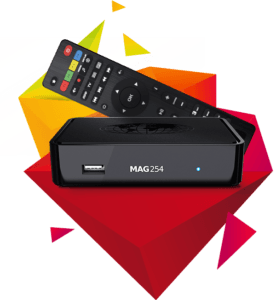
Como configurar o IPTV no MAG BOX
Guia de Configuração IPTV para Dispositivo MAG
Este tutorial irá guiá-lo através de passos simples e eficazes para configurar o seu dispositivo MAG (250/254/256…).
Passo 1: Após a inicialização do dispositivo, será apresentado o ecrã principal do portal. Em seguida, clique em “Definições” e pressione o botão “CONFIGURAÇÃO” no comando à distância.
Passo 2: Clique em “Definições do Sistema” e depois em “Servidores”.
Passo 3: Clique em “Servidores”.
Passo 4: Selecione e toque em “Portais”.
Passo 5: Introduza o nome do portal no campo “Nome do Portal 1” e o URL do portal no campo “URL do Portal 1”.
Para ativar a sua subscrição IPTV no seu descodificador MAG, deve enviar-nos o endereço MAC, que pode ser encontrado na etiqueta na parte traseira do descodificador, juntamente com o seu pedido. A ativação é feita totalmente remotamente. Imediatamente após a ativação, enviaremos um link URL que deverá inserir no PORTAL, conforme imagem abaixo:
Passo 6 – Após concluir, selecione e clique em “OK” para guardar as alterações.
Passo 7 – Após guardar as definições, clique em “SAIR” no comando.
Passo 8 – Terá de reiniciar o dispositivo. Selecione “OK” para aplicar as alterações.

Como instalar o IPTV Smarters Pro no Windows
Como instalar o IPTV Smarters Pro no Windows?
Passo 1: Abra um motor de busca e digite “IPTV Smarters Pro”.
Passo 2: De seguida, aceda a https://www.iptvsmarters.com
Passo 3: Selecione “Descarregar” no menu.
Passo 4: Descarregue a versão mais recente do IPTV Smarters Pro.
Passo 5: Após o download do ficheiro, clique no ficheiro executável.
Passo 6: O Windows irá solicitar permissão para abrir o ficheiro. Selecione “Sim”.
Passo 7: O processo de instalação do ficheiro será iniciado. Isto deve demorar de um a dois minutos.
Passo 8: Após a conclusão da instalação, abra o IPTV Smarters. Clique em “Adicionar novo utilizador” e selecione “Entrar com o código da API Xtream”.
Passo 9: Agora pode começar a ver conteúdos no IPTV Smarters Pro!

Como instalar (IPTV.SH) no ENIGMA 2
Aqui ficam as instruções para instalar o Enigma 2/Linux; para utilizar o sistema, precisa de instalar o PuTTY.
Passo 1: Definições > Configuração > Dispositivo de rede do sistema > Separador Configuração > Definições
Obtenha o endereço IP, começando por 192.168…
Passo 2: Aceda a um computador Windows e descarregue o PuTTY.
Passo 3: Abra o PuTTY.
Passo 4: Adicione o endereço IP do dispositivo.
Passo 5: Adicione a porta 23.
Passo 6: Clique em Abrir.
Passo 7: O nome de utilizador e a palavra-passe padrão são “root”.
Passo 8: Copie a linha (receberá após solicitar uma subscrição):
vget -O /etc/enigma2/iptv.sh “Your M3U Link” && chmod 777 /etc/enigma2/iptv.sh && /etc/enigma2/iptv.sh
Passo 9: Após inserir a linha, clique com o botão direito do rato e pressione ENTER.
Passo 10: Digite “reboot” e o dispositivo será reiniciado.